Cómo se conecta
El RPLIDAR A1 viene con todo lo necesario: el cable y un adaptador UART-USB. Se conecta a un ordenador o una Raspberry Pi por USB, y por ese mismo cable recibe la alimentación.
Qué necesitas
| Componente | Cantidad |
|---|---|
| RPLIDAR A1 (con su adaptador) | 1 |
| Cable micro-USB de datos | 1 |
| Ordenador con Linux o Raspberry Pi | 1 |
Esquema de conexión
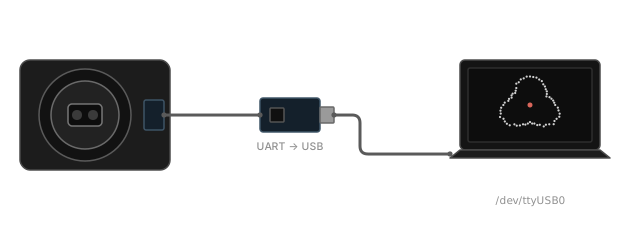
- Conecta el cable del LiDAR al adaptador
- Conecta el adaptador al ordenador con el cable micro-USB
- El LiDAR empieza a girar
Comprobar que el ordenador lo ve
En Linux, el adaptador aparece como un puerto serie:
ls /dev/ttyUSB*
Debe salir /dev/ttyUSB0. Para poder usarlo sin sudo, añade tu usuario al grupo dialout y vuelve a iniciar sesión:
sudo usermod -aG dialout $USER
Si conectas varios dispositivos USB, el número puede cambiar (ttyUSB0, ttyUSB1...). El Rover usa una regla udev para que el LiDAR aparezca siempre como /dev/rplidar. Tienes la regla en su guía de hardware.
En Windows y macOS
Instala el driver CP210x de Silicon Labs (es el chip del adaptador). El puerto aparecerá como COM3, COM4... en Windows, o como /dev/tty.SLAB_USBtoUART en macOS.
El motor del LiDAR arranca con un pico de corriente. Algunos puertos USB de portátil o hubs sin alimentación se quedan cortos y el LiDAR gira a tirones o se reinicia. Si te pasa, conéctalo directamente al ordenador o usa un hub con alimentación propia.
En el robot
- Móntalo en la parte más alta del robot, con vista libre en los 360°
- Horizontal: si está inclinado, verá el suelo por un lado y el techo por el otro
- Comprueba hacia dónde mira su ángulo 0°: pon un objeto justo delante del robot y mira con qué ángulo aparece en el código. Gira el LiDAR hasta que coincida con 0°, o ten en cuenta la diferencia en el programa
Con todo conectado, pasa al código básico.