Instalación
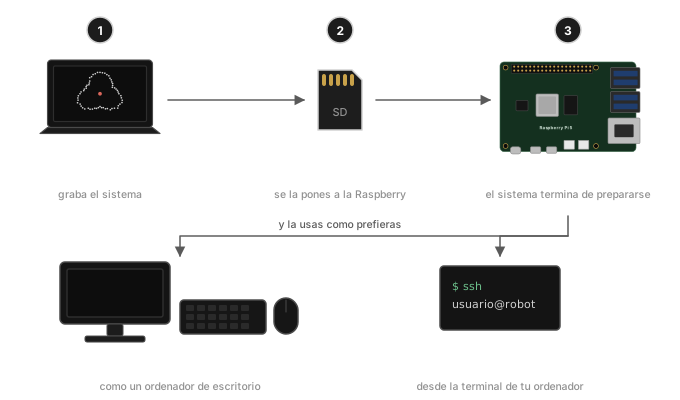
La Raspberry Pi arranca desde una tarjeta microSD. Instalarla consiste en grabar el sistema operativo en esa tarjeta desde tu ordenador. Después la puedes usar de dos formas: como un ordenador, con pantalla, teclado y ratón, o a distancia, desde tu ordenador por SSH.
Qué necesitas
| Componente | Notas |
|---|---|
| Raspberry Pi 5 | o Pi 4 |
| Tarjeta microSD de 32 GB o más | clase A2: arranca y responde más rápido |
| Fuente USB-C oficial | 5 V y 5 A para la Pi 5 (5 V y 3 A para la Pi 4) |
| Lector de tarjetas | para grabarla desde el ordenador |
| Disipador o caja con ventilador | recomendado en la Pi 5 |
| Pantalla, teclado y ratón | para usarla como ordenador |
| Cable micro-HDMI a HDMI | la Raspberry Pi 4 y la 5 tienen salidas micro-HDMI |
Una fuente que se queda corta provoca reinicios y errores difíciles de entender. Usa la oficial o una de la misma potencia: el cargador de un móvil no suele bastar.
Qué sistema operativo elegir
| Sistema | Cuándo elegirlo |
|---|---|
| Raspberry Pi OS (64 bits) | para aprender Linux, Python y electrónica. Es el sistema oficial, trae escritorio y todo preparado |
| Ubuntu 24.04 | para usar ROS 2 en una Pi 5 (con ROS 2 Jazzy) |
| Ubuntu 22.04 | para usar ROS 2 Humble en una Pi 4, la misma versión que usa el Rover |
De Ubuntu hay dos versiones: Desktop, con escritorio, para usarla con pantalla; y Server, más ligera y sin escritorio, para un robot que controlas a distancia.
1. Grabar la tarjeta con Raspberry Pi Imager
- Descarga Raspberry Pi Imager desde raspberrypi.com/software e instálalo
- Elige el modelo de tu placa, el sistema operativo y la tarjeta donde grabarlo
- Cuando te ofrezca personalizar el sistema, acepta y rellena:
- Nombre del equipo (hostname), por ejemplo
robot - Usuario y contraseña
- Wi-Fi: el nombre de tu red, la contraseña y el país
- Activar SSH, si quieres poder usarla también a distancia
- Nombre del equipo (hostname), por ejemplo
- Graba la tarjeta. Tarda unos minutos
2. Primer arranque
Mete la tarjeta en la Raspberry y conecta la alimentación lo último. El primer arranque tarda un par de minutos porque el sistema se termina de configurar. El LED verde parpadea mientras lee la tarjeta.
3. Usarla con pantalla, teclado y ratón
La forma más directa: la Raspberry se convierte en un ordenador de escritorio.
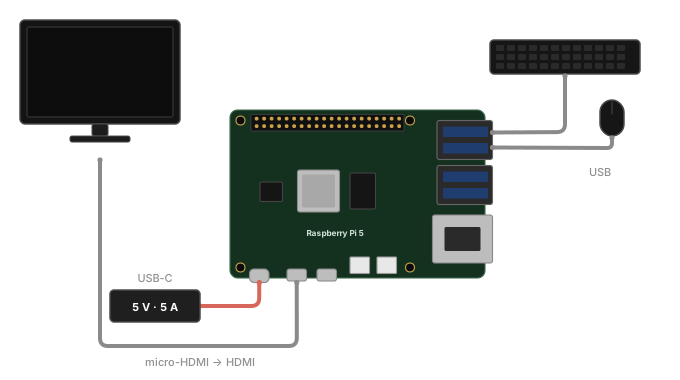
| Cable | De la Raspberry a |
|---|---|
| micro-HDMI a HDMI | la pantalla. Usa el puerto HDMI 0, el más cercano al USB-C |
| USB | el teclado y el ratón |
| USB-C | la fuente de alimentación |
Al arrancar aparece el escritorio. Para escribir órdenes, abre la Terminal desde el menú o con Ctrl+Alt+T. Raspberry Pi OS trae además Thonny, un editor de Python muy sencillo con un botón para ejecutar el programa: ideal para empezar.
4. Usarla a distancia por SSH
En un robot no hay pantalla. SSH abre una terminal de la Raspberry en tu ordenador, a través de la red. Necesitas haber activado SSH al grabar la tarjeta. Desde la terminal de tu ordenador (en Windows, PowerShell):
ssh usuario@robot.local
Cambia usuario y robot por los que elegiste. La primera vez te pregunta si confías en el equipo: escribe yes y luego la contraseña.
Si robot.local no responde, mira la IP de la Raspberry: con pantalla, ejecuta hostname -I en su terminal; sin pantalla, búscala en la configuración de tu router. Luego conéctate con ella: ssh usuario@192.168.1.42.
Las dos formas se pueden combinar: aprende con pantalla y, cuando la montes en el robot, sigue trabajando por SSH.
5. Actualizar el sistema
Ya sea en la terminal de su escritorio o por SSH, lo primero es poner todo al día:
sudo apt update
sudo apt full-upgrade -y
sudo reboot
sudoejecuta el comando como administradoraptes el gestor de programas: instala, actualiza y desinstala
Ya tienes tu Raspberry lista para el primer programa.