Cámara
Una cámara convierte a la Raspberry en un robot que ve: puede seguir un objeto de un color, leer códigos QR, detectar caras o grabar lo que encuentra. Las cámaras oficiales se conectan con un cable plano a su propio conector.
Qué cámara
| Cámara | Notas |
|---|---|
| Camera Module 3 | 12 MP con enfoque automático. Existe en gran angular y en versión sin filtro infrarrojo (para ver de noche con luz IR) |
| Webcam USB | funciona sin más, pero con más retardo y menos control |
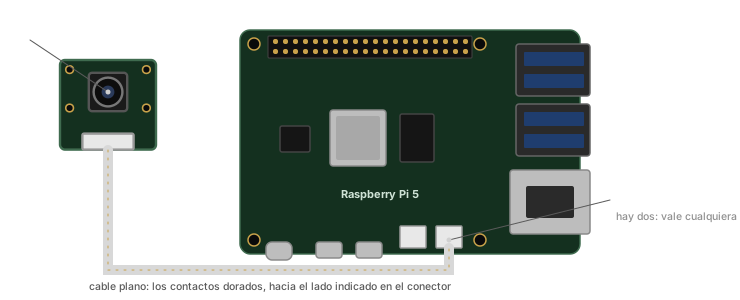
La Pi 5 tiene conectores de cámara más estrechos que la Pi 4. Necesitas el cable específico para Pi 5 (de 22 a 15 pines), que se vende aparte. Conecta y desconecta la cámara siempre con la Raspberry apagada.
1. Conectarla
- Levanta con cuidado la pestaña del conector CAM/DISP
- Mete el cable con los contactos dorados hacia el lado que marca la placa
- Baja la pestaña. El cable debe quedar firme y recto
2. Probarla
En Raspberry Pi OS, las herramientas rpicam vienen instaladas:
rpicam-hello                      # vista previa durante 5 segundos
rpicam-still -o foto.jpg          # hace una foto
rpicam-vid -t 10000 -o video.h264 # graba 10 segundos de vídeo
rpicam-hello necesita pantalla para mostrar la imagen. Por SSH, usa rpicam-still y abre la foto en tu ordenador.
3. Hacer fotos desde Python
La librería Picamera2 viene con Raspberry Pi OS:
from picamera2 import Picamera2
import time

camara = Picamera2()
camara.start()
time.sleep(1)                 # deja que ajuste la exposición
camara.capture_file('foto.jpg')
camara.stop()
4. Seguir un objeto de un color
Con OpenCV (sudo apt install python3-opencv), cada fotograma se convierte en una matriz de píxeles que puedes analizar. Este programa busca el objeto azul más grande y te dice dónde está:
import cv2
from picamera2 import Picamera2

camara = Picamera2()
config = camara.create_preview_configuration(main={'format': 'RGB888', 'size': (640, 480)})
camara.configure(config)
camara.start()

while True:
    imagen = camara.capture_array()               # los píxeles, listos para OpenCV
    hsv = cv2.cvtColor(imagen, cv2.COLOR_BGR2HSV)
    mascara = cv2.inRange(hsv, (100, 120, 70), (130, 255, 255))   # tonos azules

    contornos, _ = cv2.findContours(mascara, cv2.RETR_EXTERNAL, cv2.CHAIN_APPROX_SIMPLE)
    if contornos:
        mayor = max(contornos, key=cv2.contourArea)
        x, y, w, h = cv2.boundingRect(mayor)
        cv2.rectangle(imagen, (x, y), (x + w, y + h), (0, 255, 0), 2)
        print('Objeto azul en x =', x + w // 2)

    cv2.imshow('Camara', imagen)
    if cv2.waitKey(1) == ord('q'):                # q para salir
        break
- HSV separa el color (H, el tono) de la luz (V, el brillo). Así el azul se detecta igual con más o menos luz
inRange()deja en blanco los píxeles cuyo color está entre los dos límitesfindContours()agrupa esos píxeles en manchas y nos quedamos con la mayor
La posición x del objeto es justo lo que necesita un robot para seguirlo: si está a la izquierda del centro (320), gira a la izquierda; si está a la derecha, a la derecha. Con los motores de la sección anterior, tienes un robot que persigue una pelota.
Para otro color, cambia los límites de inRange(). En OpenCV el tono va de 0 a 180: rojo cerca de 0 o de 180, verde alrededor de 60 y azul alrededor de 120.
¿Y ahora qué?
Detectar colores funciona muy bien con objetos claros y luz uniforme. Para reconocer qué es cada cosa (una persona, una taza, un perro) hacen falta redes neuronales, el terreno de la Jetson.